

コンピューターの冷却システムには、さまざまなコンポーネントからの熱をできるだけ早くケースの外に排出するために、いくつかのファンとヒートシンクが連携して動作します。 PC が熱くなりすぎると騒音が発生し、最高のパフォーマンスが得られなくなります。ただし、PC の冷却を改善するためにできることはたくさんあります。ここでは、始めるためのアイデアをいくつか紹介します。
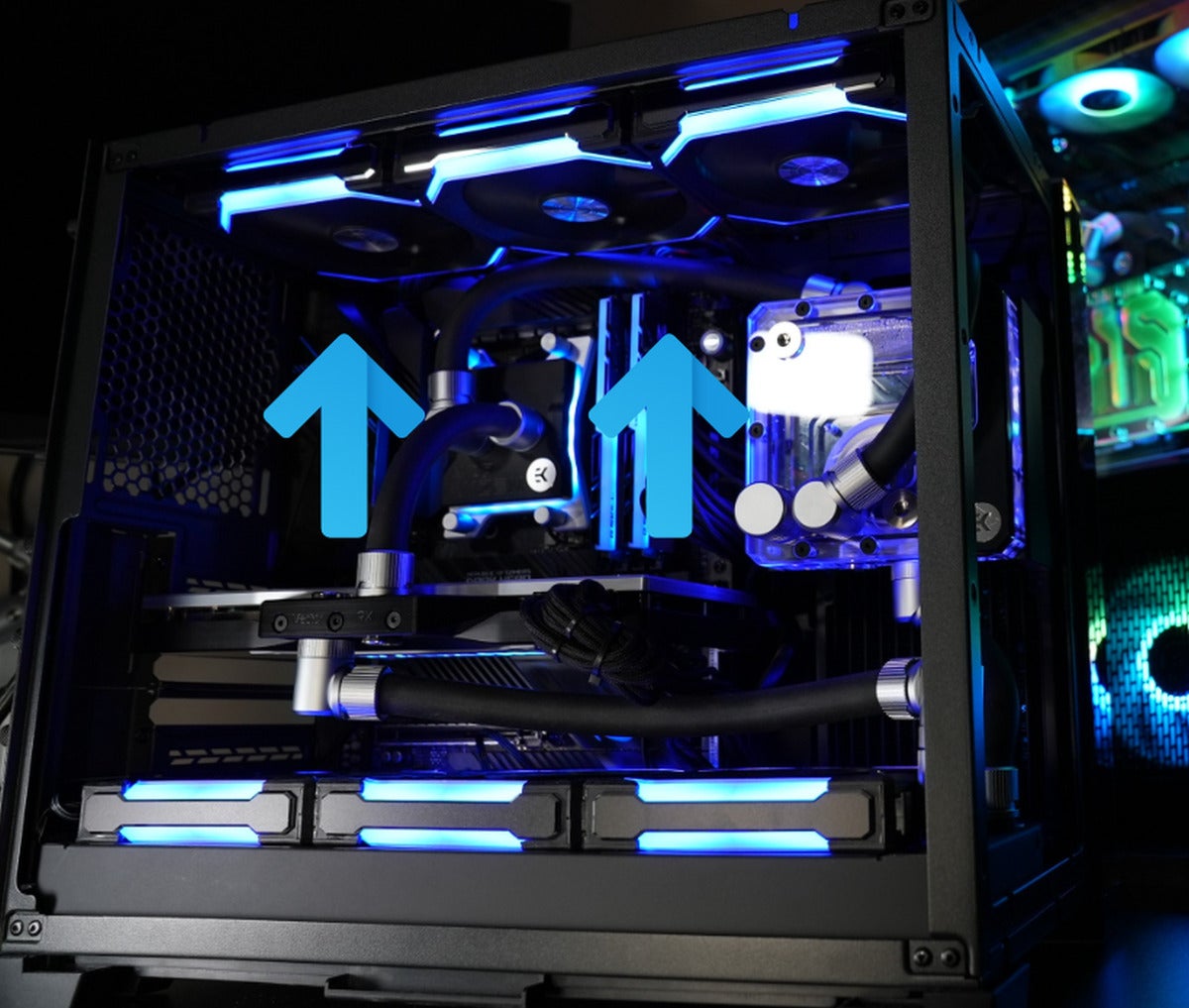
CPUクーラーをアップグレードする
すべての PC には CPU クーラーが付いていますが、ほとんどのコンピューター、特に手頃な価格の既成 PC には、あまり優れた CPU クーラーがありません。プロセッサーの過熱を防ぐには十分かもしれませんが、純正品や安価なクーラーにはプロセッサーの最高パフォーマンスを実際に発揮できるサイズやパワーがありません。また、たとえそれができたとしても、騒音レベルは理想とは程遠いです。 。
CPU クーラーをアップグレードすると、PC の冷却を改善し、騒音レベルを下げることができます。
ステップ 1: CPU クーラーをアップグレードするには、プロセッサーとそのマザーボードのソケットタイプと互換性のある CPU クーラーを購入する必要があります。 、CPU 名をグーグルで検索すると、実際の CPU が何であるかを確認できます。あるいは、PC を購入または構築したときの仕様を確認してください。
巨大なヒートシンクとファンを備えた大型空冷クーラー から、 よりコンパクトな液体 AIO 水冷クーラー まで、さまざまな CPU クーラーが多数あります。どれも Intel または AMD の純正冷却よりもアップグレードになりますが、クーラーが強力であればあるほど、より静かに動作し、CPU の温度も低くなり、必要に応じてオーバークロックできる可能性があります。
上級の PC ビルダーの場合は、カスタム水冷ループも考慮する必要があります。 セットアップは思ったよりも簡単 ですが、PC 愛好家にとっては間違いなく最上級のレベルにあります。
ステップ 2: 実際に CPU アップグレードを実行する方法はクーラーごとに大きく異なりますが、それほど複雑なプロセスではなく、少しの時間と忍耐と注意力があれば誰でも実行できることを知ってください。コンピュータのアップグレードについては 、「PC の構築方法」ガイド に詳しく記載されています。 CPU クーラーの取り付けに関する詳細情報はそこにあります。


グラフィックス カードをアップグレードする (クーラー)
あなたがゲーマーであれば、敵を倒している間、 グラフィック カードは 常に一生懸命働いています。つまり、かなり熱くなる可能性があり、GPU クーラーが特に強力または静かでない場合は、大量のノイズが発生する可能性があります。 Rajintek Morpheus など、既存のグラフィックス カード クーラーの交換に使用できるカスタム GPU クーラーがあります。 NZXT は、AIO CPU ウォータークーラーを GPU に取り付けることができる G12 ブラケットも製造していますが、安全に取り付けるのはかなり難しいです。
GPU 冷却をアップグレードする最も極端な方法は、GPU をカスタム水冷ループに追加することです。いずれの場合も、冷却性能と騒音レベルは純正クーラーよりもはるかに優れている可能性がありますが、どのカスタムクーラーを選択しても、それを取り付けた場合の保証は完全に無効になります。
ほとんどのゲーマーや PC 愛好家にとって、グラフィック カードをアップグレードすることは、たとえ最安ではないとしても、より安全な選択肢となるでしょう。パフォーマンスを重視する場合は、手持ちのものよりも優れた GPU を購入してください。 十分な VRAM があることを確認してください 。ただし、ノイズ レベルがより重要な場合は、高度な冷却機能を備えた大型のカスタム GPU を必ず購入してください。

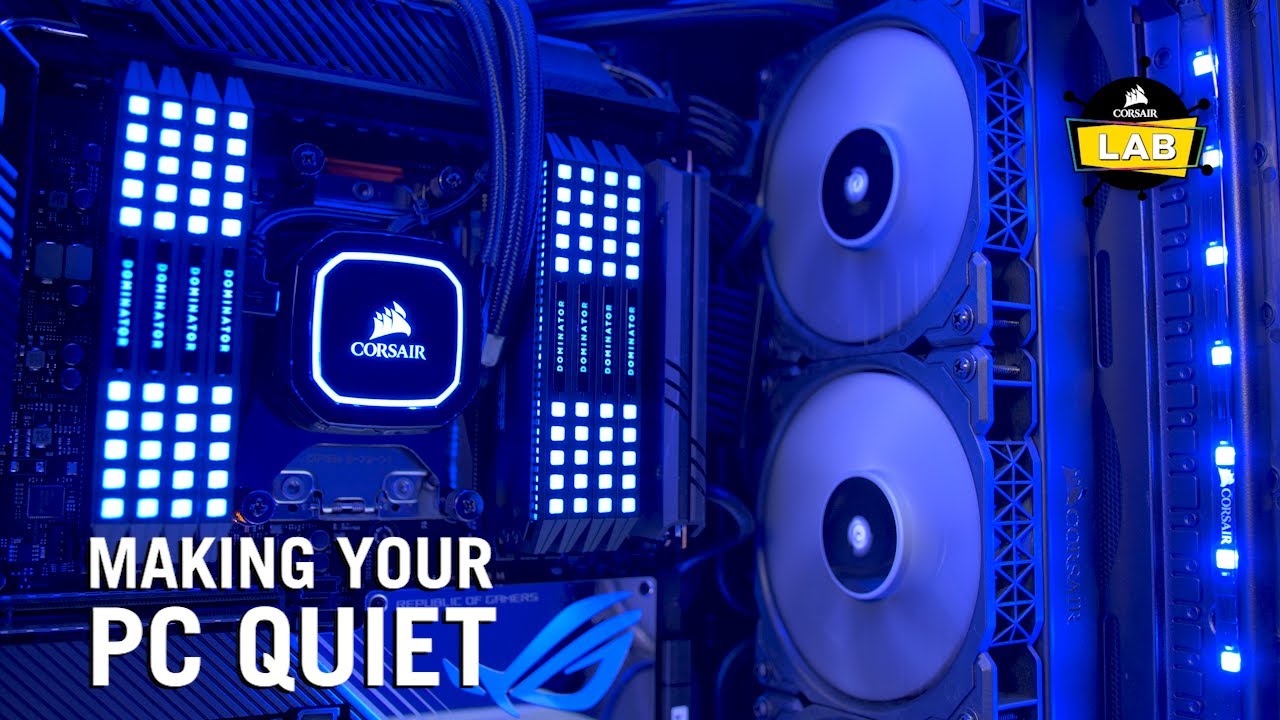
ファンをアップグレードする (または単に追加するだけ!)
CPU と GPU クーラーは、与えられた空気でのみ機能します。ケース内に冷たい空気が入ってこず、熱気を吹き出すものが何もなければ、すべてが騒々しく暑くなり、誰にとっても良くない状態になるまで、同じ暖かい空気をリサイクルし続けるだけです。
システムファンをアップグレードすると、エアフローのサイクルが改善され、騒音レベルと温度が改善されます。少なくとも 1 つの吸気ファンと 1 つの排気ファンが必要ですが、もっと多くても役に立ちます。ファンが大きいほど静かになるため、120mm は 90mm よりも静かになる傾向があり、140mm は 120mm よりも静かです。水冷ラジエーターを使用している場合は、空気がフィンを通過できるようにファンの静圧が高いことを確認し、理想的には吸気ファンがダスト フィルターの後ろにあることを確認してください。
あなたのファンが十分だと思うなら、再確認する価値があるかもしれません。 新しい素材で作られた新しいファンのデザインは 2023 年にリリースされ 、これまでのものと比べていくつかの印象的なパフォーマンス上の利点があります。
ちょっとしたヒント: PC の掃除の量を最小限に抑えたい場合は、排気ファンよりも吸気ファンの数が多いことを確認してください。そうすることで、ケースから出るよりも多くの空気がケースに流入し、その結果、すべての小さな隅や隙間から空気がケースの外に排出されます。逆の場合は、これらの小さな穴が空気とともに塵や破片を引き込み、時間の経過とともに塵の蓄積が増加します。

無料でPCの冷却を改善する方法
PC の冷却を改善する最も簡単な方法は、冷却を助けるコンポーネントをアップグレードすることですが、少しの時間を除いて、費用をかけずにできることがいくつかあります。
ステップ 1: PC の内部をよく掃除します。ダスト フィルターからほこりを取り除き、内部のほこりを取り除き、圧縮空気を使用してヒートシンク間の隙間を掃除します。蓄積した埃は断熱層として機能し、クーラーの冷却性能を阻害し、温度の上昇を引き起こし、ファンの動作が激しくなり、騒音の増加につながります。
ステップ 2: CPU または アンダークロックまたはアンダーボルトに設定すると、コンポーネントの発熱が軽減され、ノイズ レベルが低減し、温度が改善されます。
ステップ 3: ウィンドウを開くのは少し簡単 すぎる ように思えるかもしれませんが、実際に機能します。エアコンをつける場合も同様です。 PC が置かれている部屋をできるだけ涼しくすると、冷却能力が向上し、騒音レベルが低くなります。
PC の動作がより低温になり、より静かになったので、 のヒントをいくつか追加してみてはいかがでしょうか。